
Lorsque vous souhaitez créer un nouvel album sur Sportpxl, suivez ces étapes simples :
Étape 1 — Accédez à la création d’album #
- – Accédez à l’onglet « Mes albums » : Une fois sur le tableau de bord, cliquez sur l’onglet « Mes albums » situé dans la barre latérale. Cela vous permettra de voir tous les albums déjà créés et de gérer leur contenu.
- – Créez un nouvel album : Une fois sur la page « Mes albums », recherchez l’option « Créer un album » et cliquez dessus. Cela vous permettra de commencer à paramétrer votre nouvel album.
- – Connectez-vous à votre compte : Rendez-vous sur app.sportpxl.com/dashboard/login et entrez vos identifiants. Vous serez dirigé vers le tableau de bord de votre compte. Vous n’avez pas de compte? Cliquez ici pour faire une demande d’accès à Sportpxl.
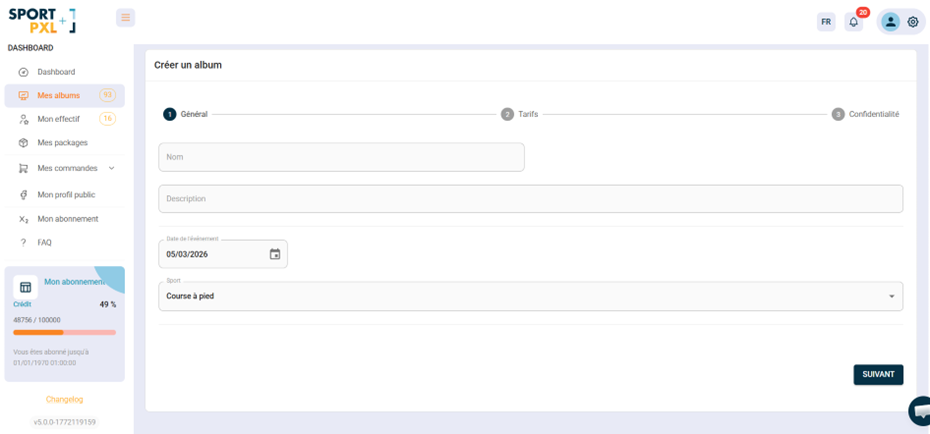
Étape 2 — Renseignez les informations de l’album #
- – Saisissez le Nom de l’album (ex. : Trail des Fées 2025)
- – Saisissez la Date de l’événement
- – Sélectionnez le Sport concerné
- – Choisissez la Visibilité : public ou privé (par mot de passe)
Étape 3 — Configurez les options de vente #
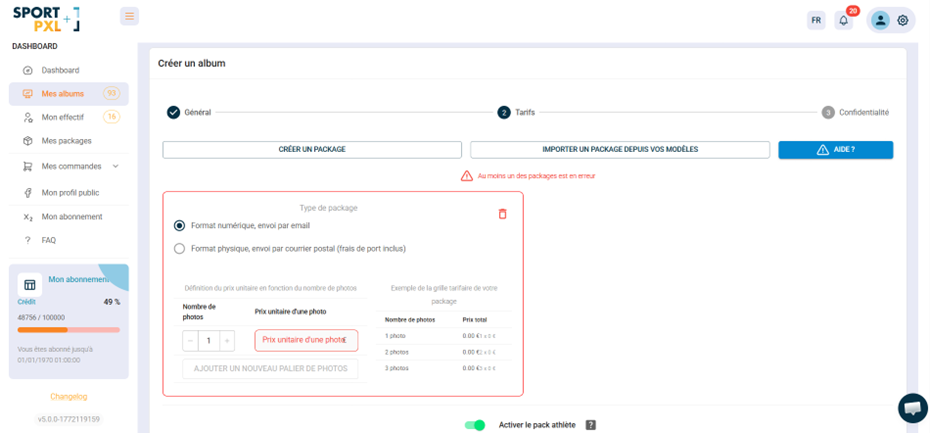
- – Définissez si les photos sont gratuites (mettre un tarif à 0€) ou payantes
- – Renseignez les tarifs de téléchargement et/ou d’impression si applicable
💡 Vous pouvez modifier toutes ces informations après la création de l’album depuis « Mes albums » → icône de modification.
Étape 4 — Validez et accédez à votre album #
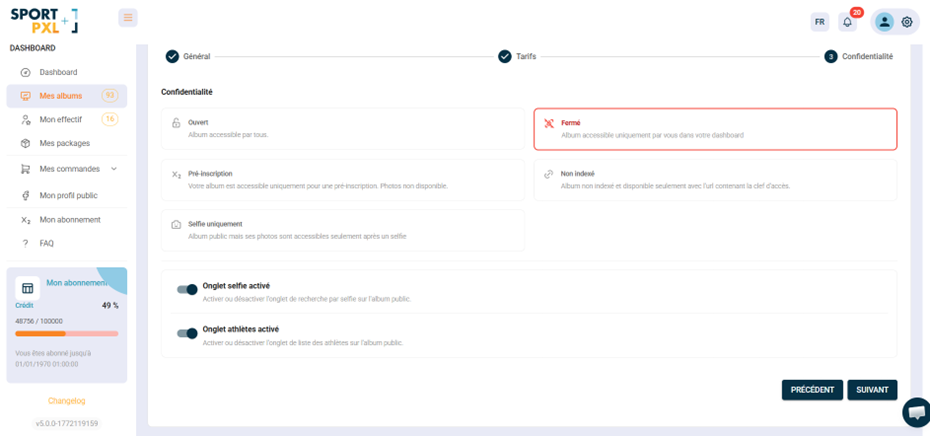
– Choisissez le mode d’accès : Ouvert (accessible à tous), Fermé (visible uniquement dans votre dashboard), Pré-inscription (formulaire de pré-inscription visible, photos non disponibles) ou Non indexé (accessible uniquement via la clé partagée)
- – Activez ou désactivez l’onglet Selfie pour permettre ou non aux participants de rechercher leurs photos par reconnaissance faciale depuis l’album public
– Activez ou désactivez l’onglet Athlètes pour afficher ou masquer la liste publique des participants identifiés dans l’album
- 💡 Ces paramètres peuvent être modifiés à tout moment depuis les paramètres de l’album. Par exemple, fermez l’album pendant l’import des photos, puis passez-le en mode Ouvert une fois votre sélection prête.
- Cliquez sur « Suivant » pour valider la création de votre album. Vous êtes redirigé vers votre album, prêt à recevoir des photos
- Récupérez l’URL publique de l’album pour la partager ou générer un QR code
Pour une démonstration visuelle de ces étapes, regardez la vidéo explicative ci-dessous : #
N’hésitez pas à nous contacter si vous avez des questions supplémentaires ou si vous avez besoin d’aide pour créer votre album sur Sportpxl. Notre équipe est là pour vous aider à tirer le meilleur parti de notre plateforme.


