
L’import CSV permet d’associer en masse les coordonnées des participants (nom, prénom, email) à leurs numéros de dossard, sans saisie manuelle. C’est l’étape clé pour pouvoir diffuser les photos par email à l’ensemble des participants.
Accéder à l’import CSV
Depuis « Mes athlètes » → « Importer ».
Étape 1 — Déposer le fichier #
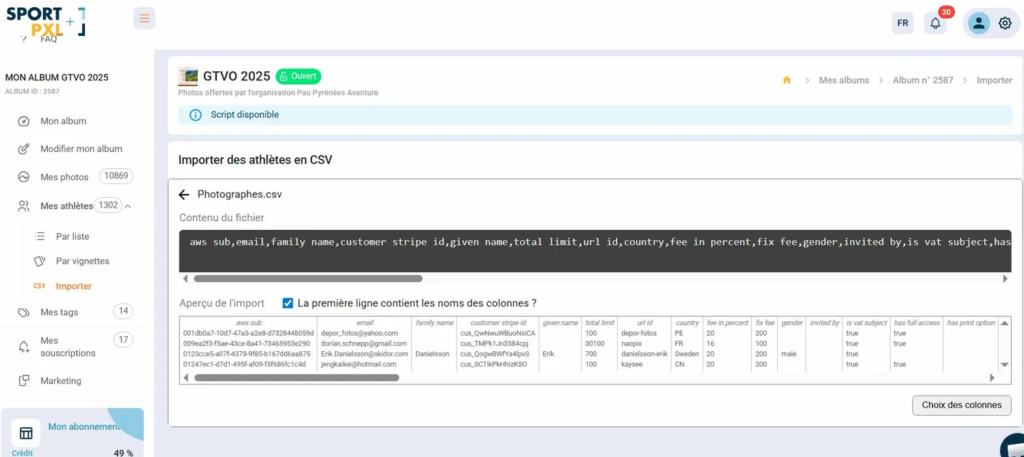
- Déposez votre fichier CSV dans la zone d’import
- Sportpxl affiche un aperçu du contenu du fichier et détecte automatiquement les colonnes
- Vérifiez que la case « La première ligne contient les noms des colonnes » est bien cochée si votre fichier contient une ligne d’en-tête
- Cliquez sur « Choix des colonnes » pour passer à l’étape suivante
Étape 2 — Associer les colonnes #
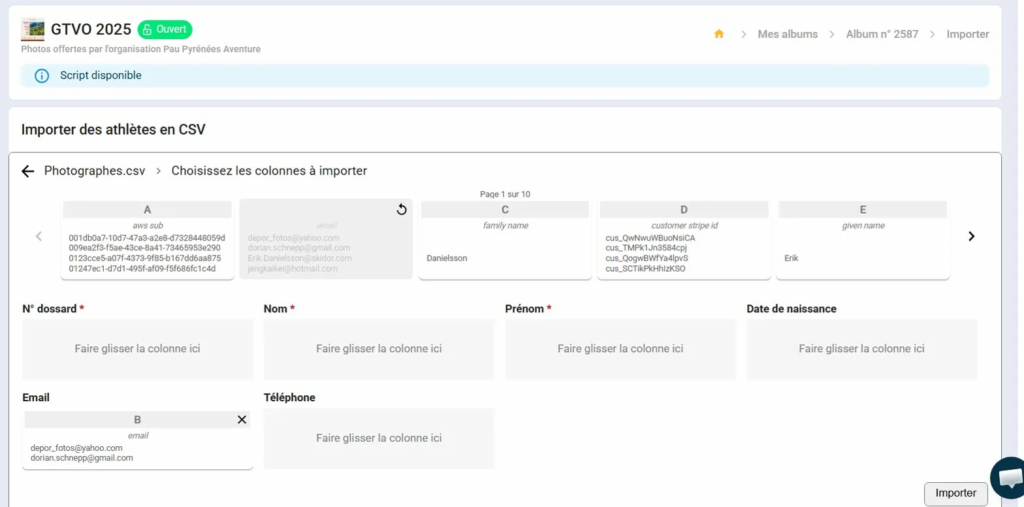
Sportpxl affiche les colonnes de votre fichier en haut de l’écran (A, B, C…) et les champs à renseigner en dessous. Faites glisser chaque colonne vers le champ correspondant :
- N° dossard (obligatoire) — le numéro de dossard du participant
- Nom (obligatoire) — le nom de famille
- Prénom (obligatoire) — le prénom
- Email — pour la diffusion des photos par email
- Téléphone — optionnel
- Date de naissance — optionnel
Les colonnes de votre fichier qui ne correspondent à aucun champ Sportpxl peuvent être ignorées — faites simplement glisser uniquement les colonnes utiles.
Étape 3 — Importer #
- Une fois les colonnes assignées, cliquez sur « Importer »
- Les coordonnées sont associées aux dossards correspondants dans votre album
Formats acceptés #
- Fichier CSV avec séparateur virgule ou point-virgule
- La première ligne peut contenir les noms de colonnes ou directement les données
- Toute source d’export est compatible (Excel, Google Sheets, logiciel de chronométrage, plateforme d’inscription…) du moment que le fichier contient une colonne avec les numéros de dossard
💡 Si un dossard du CSV ne correspond à aucune identification dans l’album, l’athlète est tout de même créé dans la liste — il apparaîtra avec « Aucune photo » jusqu’à ce que son dossard soit détecté sur les photos. Cela est normal si l’import CSV est effectué avant l’import des photos.
💡 Vous pouvez relancer un import CSV à tout moment pour mettre à jour ou compléter les coordonnées des participants, par exemple si des emails manquaient lors du premier import.


