
Table des matières
Sportpxl vous permet d’exporter la liste de vos commandes au format CSV depuis « Mes commandes » → « Liste ».
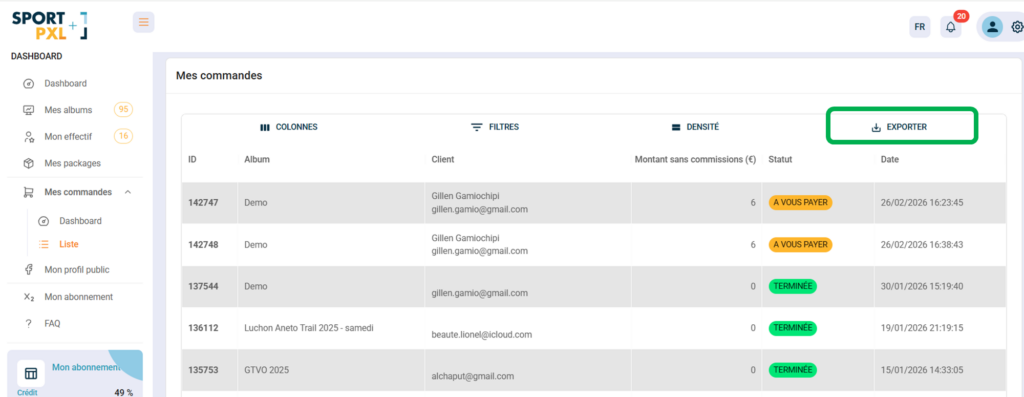
Procédure #
- Depuis « Mes commandes » → « Liste »
- Appliquez si besoin des filtres pour n’exporter qu’une sélection de commandes (par statut, par album, par date…)
- Cliquez sur « Exporter » en haut à droite
- Le fichier CSV se télécharge sur votre ordinateur
Contenu de l’export #
Le fichier CSV contient les colonnes visibles dans la liste au moment de l’export — ID, Album, Client, Montant sans commissions, Statut, Date. Personnalisez les colonnes affichées via « Colonnes » avant d’exporter si vous souhaitez ajuster le contenu du fichier.
Convertir le CSV en Excel #
Si vous souhaitez travailler sur le fichier dans Excel, vous pouvez le convertir facilement avec l’outil en ligne gratuit CloudConvert : cloudconvert.com/csv-to-xls
- Déposez votre fichier CSV sur CloudConvert
- Sélectionnez le format de sortie XLS ou XLSX
- Lancez la conversion et téléchargez le fichier Excel
💡 L’export est particulièrement utile pour votre comptabilité en fin de saison, ou pour partager un récapitulatif des ventes avec un organisateur d’événement.


