
Table des matières
Les tags permettent d’organiser vos photos par lot au moment de l’import. Ils sont utiles pour retrouver rapidement une série de photos, filtrer la galerie ou structurer un album multi-épreuves.
Procédure #
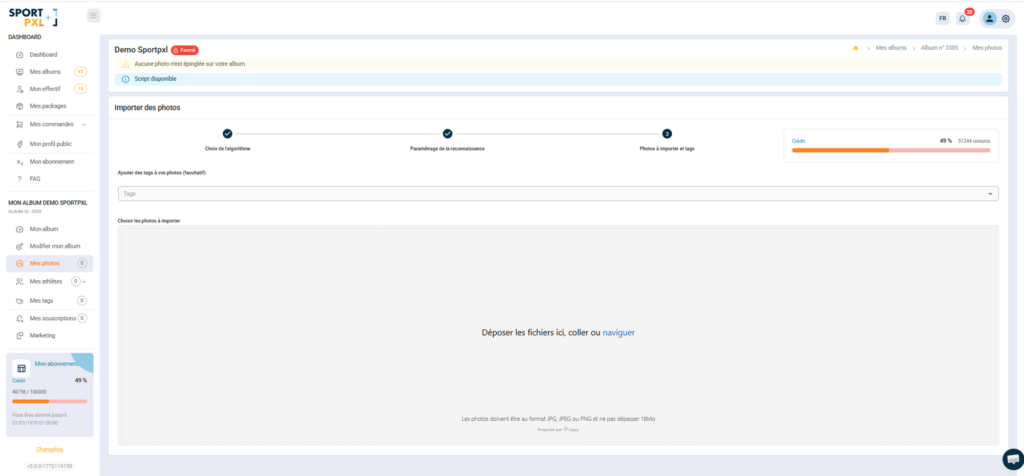
L’ajout de tags intervient à la 3e étape de l’import — « Photos à importer et tags » — après le choix de l’algorithme et le paramétrage de la reconnaissance.
- Depuis l’étape 3 de l’import, repérez le champ « Ajouter des tags à vos photos (facultatif) »
- Cliquez sur le champ Tags et saisissez votre tag en texte libre (ex. :
Arrivée,10 km,Départ dimanche) - Validez avec la touche Entrée pour ajouter le tag
- Répétez pour ajouter jusqu’à 3 tags par lot
- Déposez vos photos dans la zone de dépôt et lancez l’import
Réutiliser des tags existants #
Si vous avez déjà créé des tags sur cet album lors d’un import précédent, ils apparaissent en suggestion dans le menu déroulant dès que vous cliquez sur le champ. Sélectionnez-en un directement pour l’appliquer sans ressaisie.
Bonnes pratiques #
- Utilisez des noms de tags courts et cohérents sur l’ensemble de l’album (ex. :
10km,25km,50kmplutôt que des variantes) - Sur un événement multi-épreuves, taguez chaque lot avec le nom de l’épreuve correspondante — cela facilite le filtrage et la correction des identifications
- Les tags sont visibles côté public — choisissez des intitulés compréhensibles par les participants
💡 Les formats acceptés sont JPG, JPEG et PNG. La taille maximale par fichier est de 18 Mo.


