
Cuando desees crear un nuevo álbum en Sportpxl, sigue estos sencillos pasos:
Paso 1: acceda a la creación del álbum. #
- – Accede a la pestaña «Mis álbumes»: una vez en el panel de control, haz clic en la pestaña «Mis álbumes» situada en la barra lateral. Esto te permitirá ver todos los álbumes ya creados y gestionar su contenido.
- – Crear un nuevo álbum: Una vez en la página «Mis álbumes», busca la opción «Crear un álbum» y haz clic en ella. Esto te permitirá comenzar a configurar tu nuevo álbum.
- – Inicie sesión en su cuenta: vaya a app.sportpxl.com/dashboard/login e introduzca sus datos de acceso. Se le redirigirá al panel de control de su cuenta. ¿No tiene cuenta? Haga clic aquí para solicitar acceso a Sportpxl.
Paso 2: Introduce la información del álbum. #
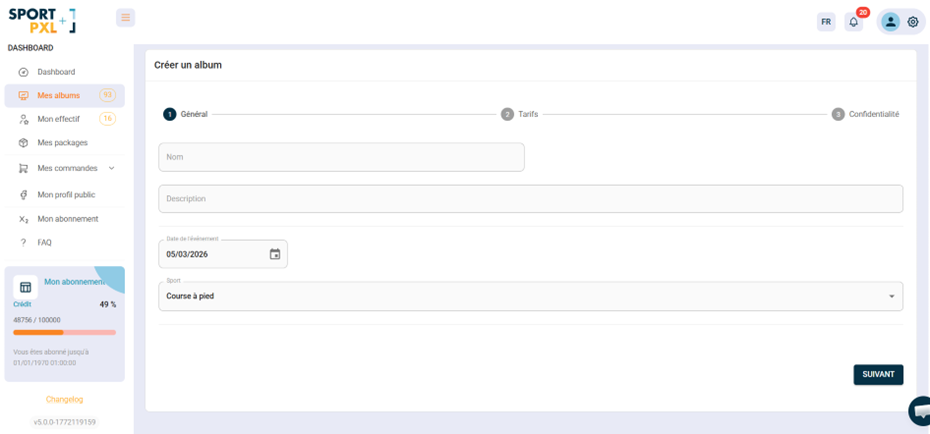
- – Introduzca el nombre del álbum (por ejemplo: Trail des Fées 2025).
- – Introduzca la fecha del evento.
- – Seleccione el deporte correspondiente.
- – Elija la visibilidad: pública o privada (con contraseña).
Paso 3: Configure las opciones de venta #
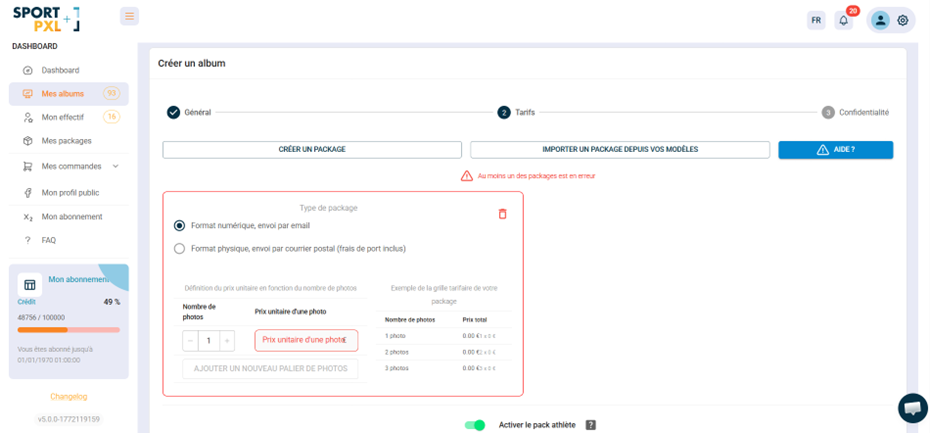
- – Defina si las fotos son gratuitas (establezca un precio de 0 €) o de pago.
- – Indique las tarifas de descarga y/o impresión, si procede.
💡 Puede modificar toda esta información después de crear el álbum desde «Mis álbumes» → icono de modificación.
Paso 4: valida y accede a tu álbum. #
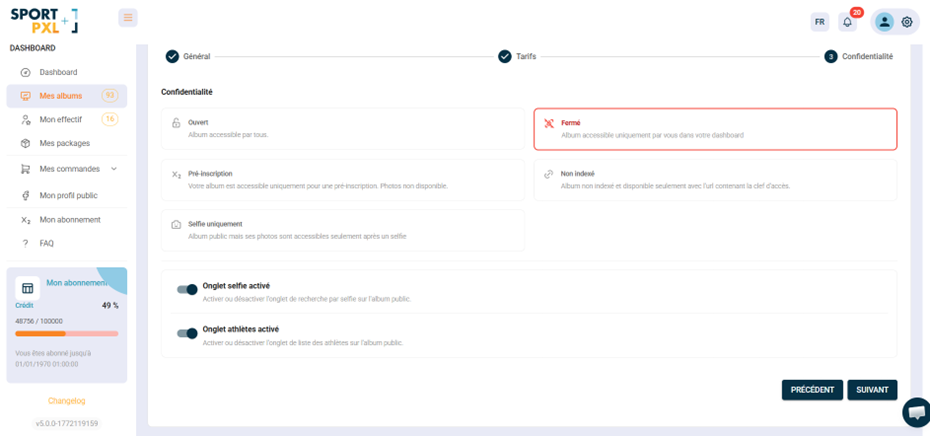
– Elija el modo de acceso: Abierto (accesible para todos), Cerrado (visible solo en su panel de control), Preinscripción (formulario de preinscripción visible, fotos no disponibles) o No indexado (accesible solo mediante la clave compartida).
- – Activa o desactiva la pestaña Selfie para permitir o no a los participantes buscar sus fotos mediante reconocimiento facial desde el álbum público.
– Active o desactive la pestaña Atletas para mostrar u ocultar la lista pública de participantes identificados en el álbum.
- 💡 Estos ajustes se pueden modificar en cualquier momento desde los ajustes del álbum. Por ejemplo, cierre el álbum durante la importación de fotos y, una vez que haya terminado la selección, póngalo en modo Abierto.
- Haga clic en «Siguiente» para confirmar la creación de su álbum. Se le redirigirá a su álbum, listo para recibir fotos.
- Recupera la URL pública del álbum para compartirla o generar un código QR.
Para ver una demostración visual de estos pasos, vea el vídeo explicativo a continuación: #
No dude en ponerse en contacto con nosotros si tiene alguna pregunta adicional o si necesita ayuda para crear su álbum en Sportpxl. Nuestro equipo está a su disposición para ayudarle a sacar el máximo partido a nuestra plataforma.


