
Depuis la fiche d’une photo, vous pouvez modifier les identifications de deux façons différentes — avec ou sans propagation selon la méthode utilisée.
Méthode 1 — Via le champ « Ajouter un N° de dossard » #
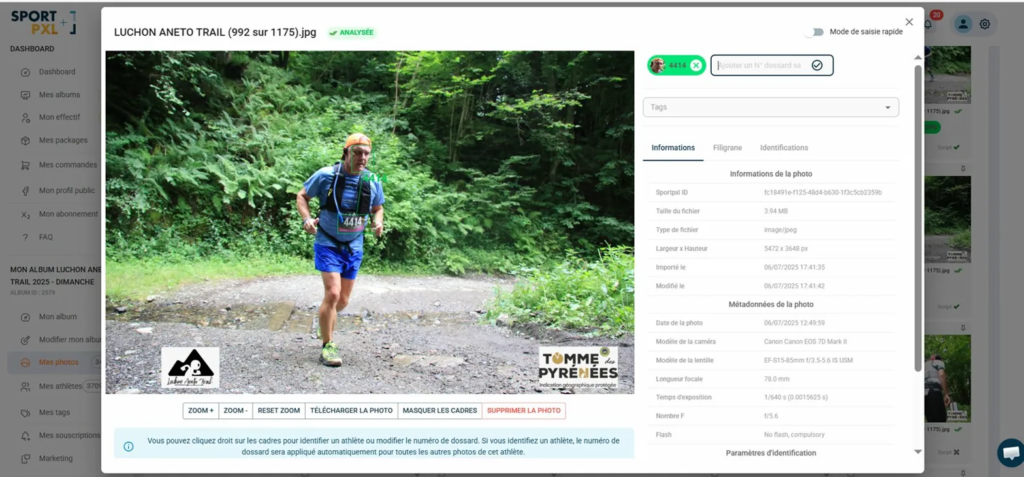
Ce champ permet d’ajouter manuellement un numéro de dossard directement sur la photo, sans passer par un cadre de détection.
- Ajouter un dossard : saisissez le numéro dans le champ « Ajouter un N° de dossard » en haut à droite, puis validez
- Supprimer un dossard : cliquez sur la croix du badge correspondant en haut de la fiche
⚠️ Les modifications effectuées via cette méthode ne se propagent pas sur les autres photos. Le dossard ajouté n’est pas lié à un visage détecté — il s’applique uniquement à cette photo.
Méthode 2 — Via le clic droit sur un cadre de détection #
C’est la méthode recommandée pour corriger une identification erronée avec propagation. Les cadres colorés superposés sur la photo matérialisent les détections de l’algorithme — un cadre vert autour du visage, un cadre jaune autour du dossard.
- Ouvrez la fiche de la photo
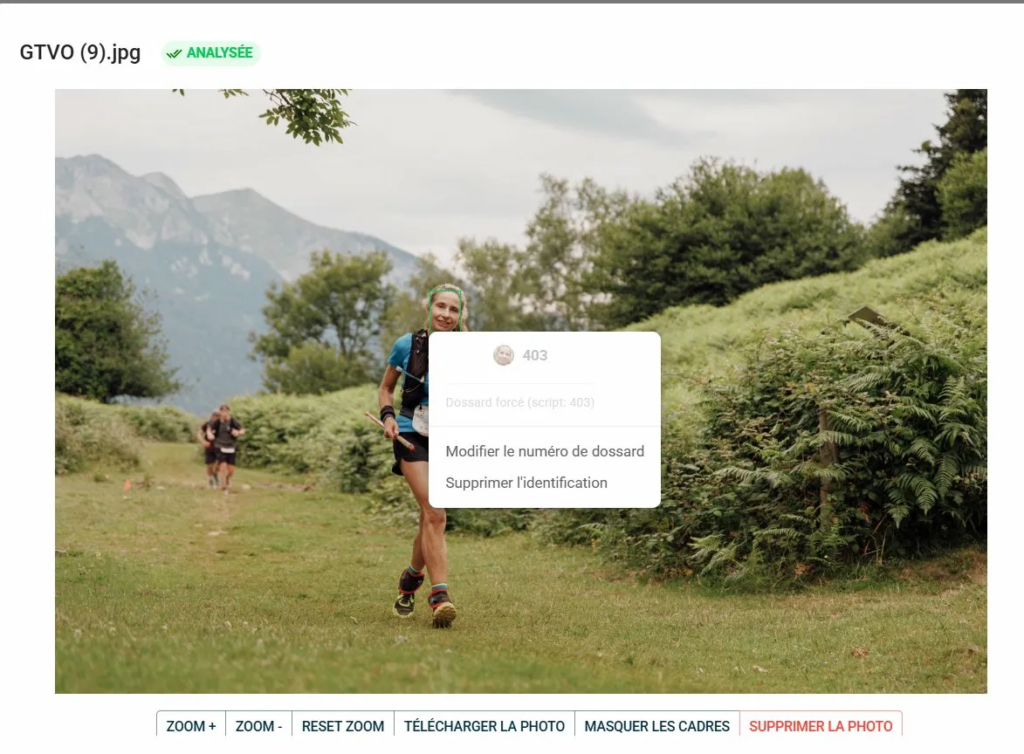
- Faites un clic droit sur le cadre du visage concerné
- Un menu contextuel s’affiche avec deux options :
- Modifier le numéro de dossard — pour corriger le dossard associé à ce visage
- Supprimer l’identification — pour dissocier complètement ce visage de son dossard sur cette photo
La modification se propage automatiquement sur toutes les photos de l’album où ce même visage est identifié.
💡 Le menu contextuel indique également l’origine de l’identification — par exemple « Dossard forcé (script : 403) » signifie que ce dossard a été attribué par le script de correction. Cette information est utile pour comprendre pourquoi une identification a été générée et décider si elle mérite d’être corrigée.
Résumé #
| Méthode | Propagation |
|---|---|
| Champ « Ajouter un N° de dossard » | ✗ Non — photo uniquement |
| Clic droit sur le cadre de détection | ✓ Oui — toutes les photos du visage |


