
En cliquant sur une photo depuis votre espace administrateur, vous accédez à sa fiche détaillée. Elle regroupe toutes les informations utiles pour comprendre comment la photo a été traitée et quelles identifications lui sont associées.
L’en-tête #
En haut de la fiche, vous retrouvez :
- Le nom du fichier original (ex. :
GTVO (982).jpg) et son statut de traitement — Analysée signifie que l’algorithme a terminé son travail sur cette photo - Les badges d’identification : chaque badge représente une identification détectée sur cette photo. Un badge avec un numéro correspond à un dossard, un badge avec une photo de visage correspond à une reconnaissance faciale. Vous pouvez supprimer une identification en cliquant sur la croix de son badge
- Un champ « Ajouter un n° de dossard » pour créer manuellement une identification si elle est absente ou incorrecte
- Le mode de saisie rapide, activable en haut à droite, pour enchaîner les corrections au clavier sans repasser par la galerie
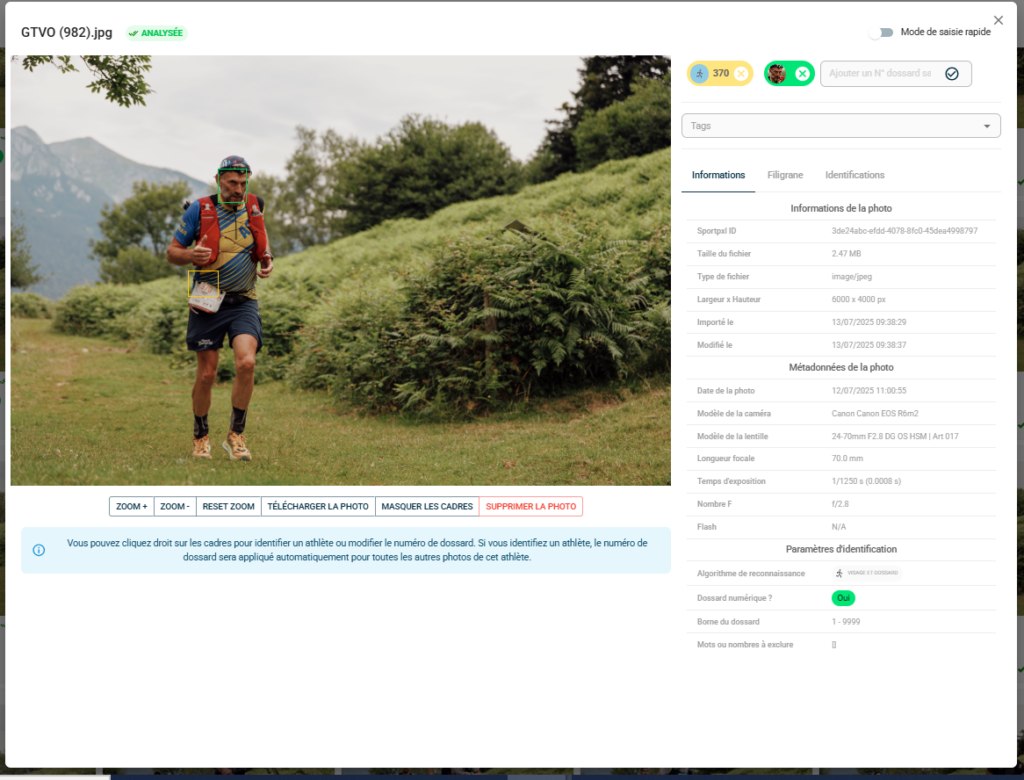
Les onglets
La partie droite de la fiche est organisée en trois onglets :
Informations
Deux sections sont disponibles :
Informations de la photo — les données liées à l’import :
- Sportpxl ID, taille et type de fichier
- Dimensions (largeur x hauteur en pixels)
- Date d’import et date de dernière modification
Métadonnées de la photo — les données EXIF issues de l’appareil photo :
- Date et heure de la prise de vue
- Modèle de l’appareil et de l’objectif
- Longueur focale, temps d’exposition, ouverture (Nombre F), flash
💡 Les métadonnées EXIF sont particulièrement utiles pour retrouver à quel moment de l’événement une photo a été prise, ou pour vérifier les réglages utilisés.
Paramètres d’identification — les paramètres de l’algorithme appliqués à cette photo lors de l’import :
- Algorithme de reconnaissance utilisé (ex. : Visage et dossard)
- Format du dossard (numérique ou alphanumérique)
- Bornes min/max du dossard
- Mots ou nombres exclus
Filigrane
Permet de vérifier ou modifier le filigrane appliqué à cette photo spécifiquement.
Identifications
Liste l’ensemble des identifications associées à cette photo, avec leur statut (vert ou jaune) et la possibilité de les corriger ou supprimer individuellement.
Les actions disponibles #
En bas de la photo, plusieurs actions sont accessibles :
- Zoom + / Zoom – / Reset zoom — pour inspecter les cadres de détection superposés sur la photo
- Télécharger la photo — pour récupérer le fichier original
- Masquer les cadres — pour visualiser la photo sans les encadrés de détection
- Supprimer la photo — suppression définitive de la photo de l’album
💡 Les cadres colorés superposés sur la photo matérialisent les zones détectées par l’algorithme : un cadre vert autour du visage, un cadre jaune autour du dossard. Faites un clic droit sur un cadre pour modifier ou valider l’identification correspondante.


