
- Étape 1 — Ouvrez l'import depuis votre album
- Étape 2 — Choisissez l'algorithme et configurez les paramètres
- Pour les sports avec dossard (trail, marathon, triathlon, équitation cross…) — algorithme Visage + Dossard :
- Pour les autres types de sport (vélo, moto, voiture…) — algorithme par véhicule :
- Pour les sports sans dossard dont on ne connaît pas les participants en amont (équitation hors cross, rugby, football, tennis, sports collectifs…) — algorithme Sans dossard :
- Pour les clubs sportifs dont on connaît les participants en amont (entraînements, tournois internes, matchs de saison…) — algorithme Effectif :
- Étape 3 — Ajoutez des tags et déposez les fichiers
L’import des photos est le cœur du workflow Sportpxl. Dès que vous chargez vos fichiers, la plateforme lance automatiquement l’identification des participants.
Étape 1 — Ouvrez l’import depuis votre album #
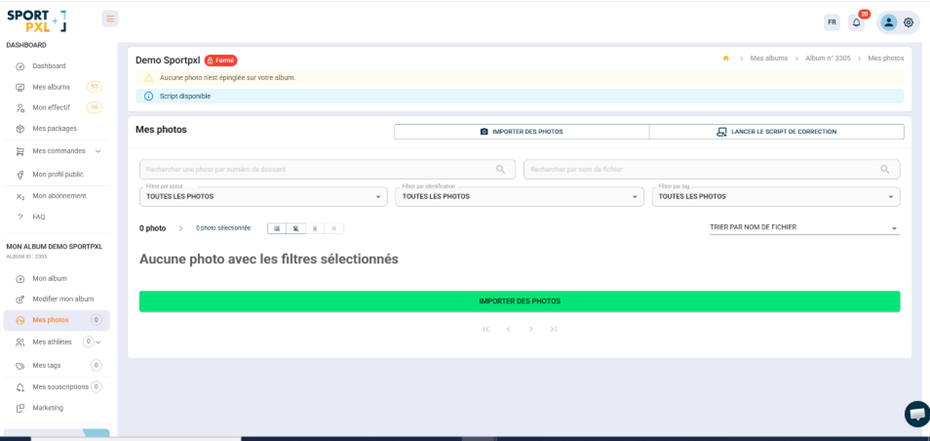
- – Depuis votre album, cliquez sur « Importer des photos »
- – Une fenêtre d’import s’ouvre
Étape 2 — Choisissez l’algorithme et configurez les paramètres #
Pour les sports avec dossard (trail, marathon, triathlon, équitation cross…) — algorithme Visage + Dossard : #
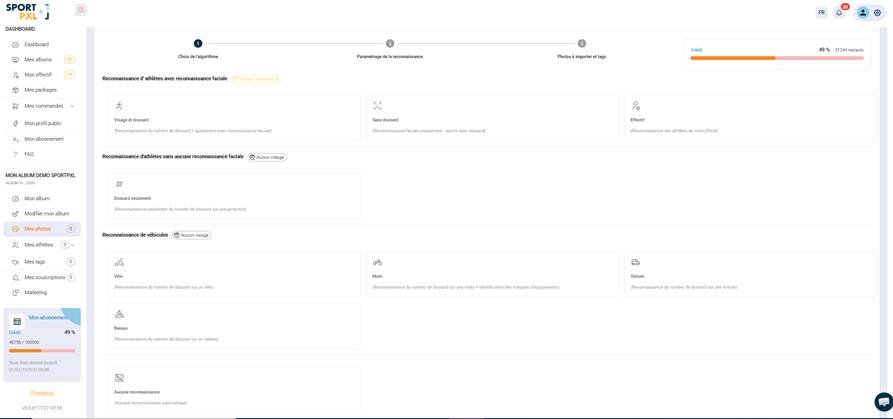
- – Sélectionnez l’algorithme « Visage + dossard »
- – Renseignez le numéro de dossard minimum et maximum
- – Indiquez si les dossards sont uniquement numériques ou incluent des lettres
- – Ajoutez les mots ou nombres à exclure (ex. : « 72 » si la distance est 72 km)
Pour les autres types de sport (vélo, moto, voiture…) — algorithme par véhicule : #
- – Sélectionnez l’algorithme correspondant au véhicule
- – L’algorithme détectera le numéro sur le véhicule
Voici les deux blocs à insérer dans l’article, après la section sur les algos véhicule :
Pour les sports sans dossard dont on ne connaît pas les participants en amont (équitation hors cross, rugby, football, tennis, sports collectifs…) — algorithme Sans dossard : #
- – Sélectionnez l’algorithme « Sans dossard »
- – Sportpxl détecte les visages et crée une identification par visage unique, sans lien avec un numéro
- – Après l’import, rendez-vous dans « Mes athlètes » → « Par vignette » pour attribuer manuellement un nom à chaque visage identifié
💡 Cet algorithme est aussi particulièrement efficace en combinaison avec un photocall — voir l’article « Exploiter au mieux les algorithmes avec des photocalls ».
Pour les clubs sportifs dont on connaît les participants en amont (entraînements, tournois internes, matchs de saison…) — algorithme Effectif : #
- – Assurez-vous d’avoir créé votre effectif dans « Mon effectif » avec une photo de référence pour chaque athlète
- – Sélectionnez l’algorithme « Effectif »
- – Sportpxl compare les visages des photos avec les photos de référence de votre effectif et identifie automatiquement chaque athlète
💡 La qualité de la photo de référence de chaque athlète est déterminante. Privilégiez une photo nette, de face, bien éclairée. Voir l’article « Comprendre la gestion d’un effectif » pour la mise en place.
Étape 3 — Ajoutez des tags et déposez les fichiers #
- – Ajoutez un ou plusieurs tags pour organiser ce lot de photos (ex. : « 10km », « Départ », « Arrivée »)
- – Glissez-déposez vos photos ou cliquez pour les sélectionner
- – L’import démarre et le traitement d’identification se lance automatiquement
💡 Pour les événements multi-épreuves, importez les photos par lot en appliquant les bons tags et les bons paramètres de dossard pour chaque épreuve séparément.


